DECORDS 3D kalkulaator vajab STL-i või OBJ-d kuni 20 MB ja 250 000 kolmnurgaga. Kontrollige pärast laadimist füüsilisi mõõtmeid ja ühikuid. Mudeli kuvamine ekraanil ei kinnita veel, et kõik selle osad sobivad valmistamiseks.
Eksportige geomeetria sobivasse vormingusse
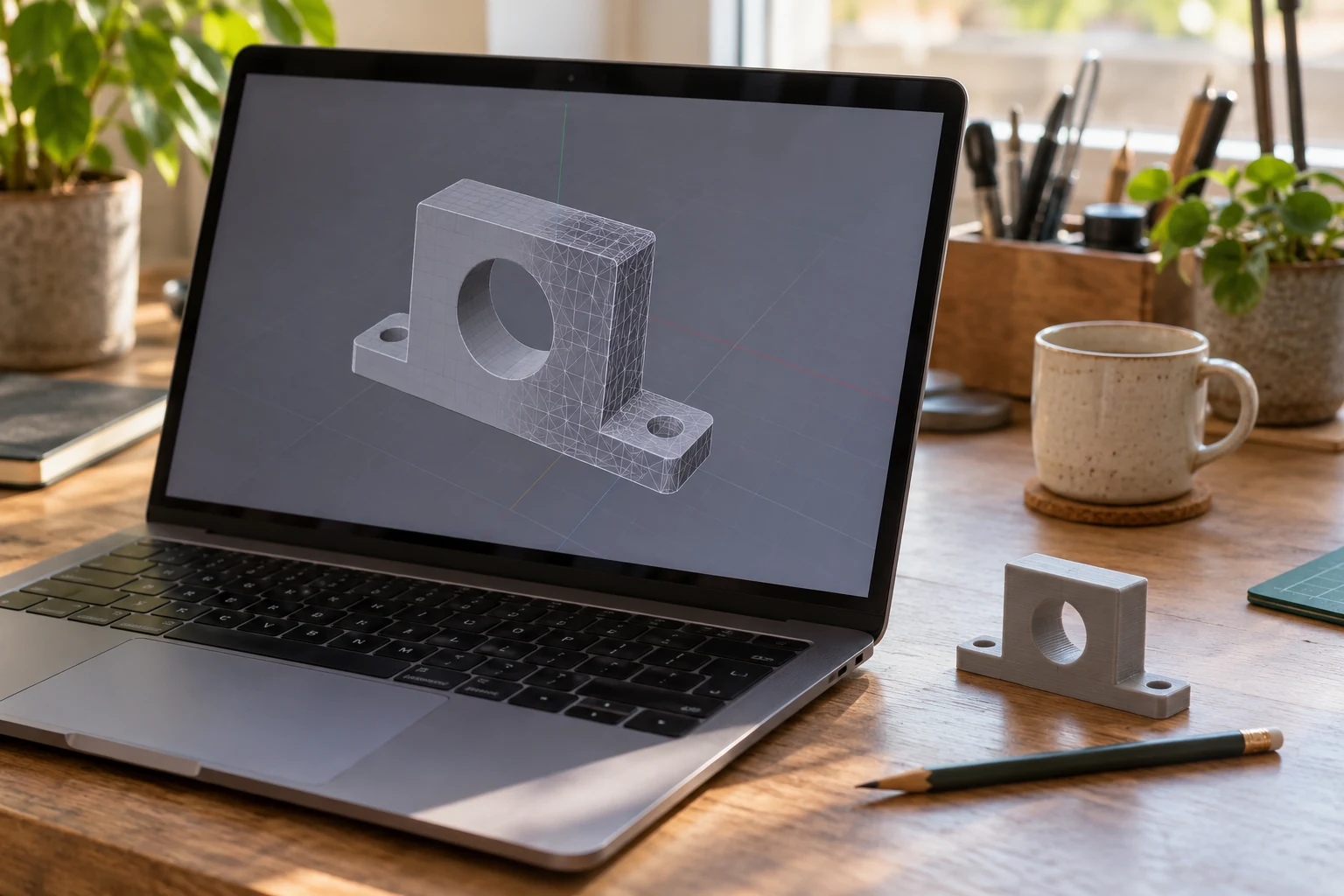
Kalkulaator toetab binaarset ja tekstilist STL-i ning geomeetriaga OBJ-d. STEP ja 3MF tuleb lähteprojekti avavas programmis eksportida. Faililaiendi ümbernimetamine sisu ei teisenda. Hoidke CAD-lähtefail alles, et hiljem saaks vajadusel mõõtmeid muuta.
OBJ tekstuure tellimusse üle ei kanta ja värv valitakse eraldi. Kui pinnal peavad olema tähed, reljeef või avad, peavad need kuuluma geomeetriasse. Värvilise mudeli pilt ja prinditav geomeetria annavad eri teavet.
Kontrollige päris suurust enne hinnangut
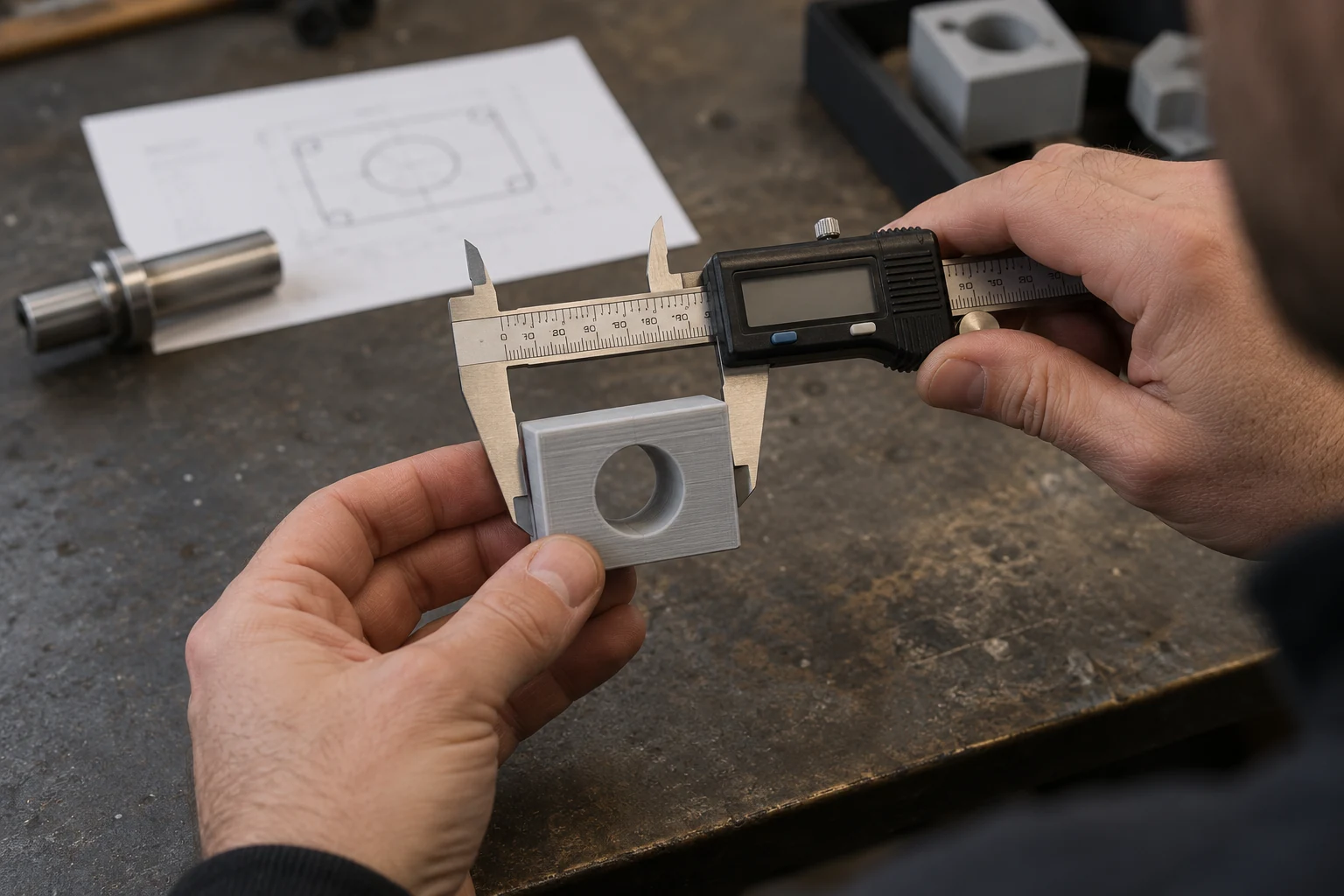
Võrrelge vaaturis näidatud mõõte päris esemega. Näiteks 8 cm pikkune kaas peab vastama 80 mm-le. Ootamatult suur või pisike mudel vajab enne ühikute ja mõõtkava kontrolli. Objekti suurus ekraanil ei ole füüsilise suuruse tõend.
Ühtlane skaleerimine muudab ka avasid, seinu ja kinnitusi. Kui korpust on vaja pikendada kruvikohti muutmata, tuleb mudelit ümber teha. Saatke see ülesande vormi, mitte ärge proovige lahendada kohalikku muudatust kogu faili mõõtkavaga.
Vaadake üle pinna terviklikkus
Printimiseks peab geomeetria sisemaht olema üheselt mõistetav. Pinnakatkestused, lõikuvad osad või liigsed sisepinnad võivad ettevalmistust takistada. Osa vigu on parandatav automaatselt, osa käsitsi. Pärast parandust peab kontrollima, et kuju ja vajalikud avad säilisid.
Laadimisvea korral salvestage veateade ning öelge, millises programmis mudel loodi. Lähteprojektist uuesti eksportimine võib aidata rohkem kui vigase koopia korduvalt salvestamine. Liigne võrgutihedus teeb faili raskemaks, kuid ei lisa automaatselt valmistootesse kasulikke omadusi.
Tehke tellimuse koosseis üheselt selgeks
Koostu puhul loetlege kõik osad ja nende kogused. Täpsustage, kas kaas prinditakse korpusest eraldi ning mida tähendavad faili mitu objekti. Erinevate mudelite komplekt tuleb enne kokku leppida: automaatne kogus on valitud mudeli koopiate arv.
Andke lõppfailile selge nimi, näiteks korpus_v3_80mm.stl. Märkige, mis võrreldes eelmise versiooniga muutus. Hiljem parandatud faili saatmise järel oodake kinnitust, milline versioon töösse võetakse. Peaaegu ühesuguse välimusega failid võivad siiski anda erineva tulemuse.
Viimane ülevaatus enne päringut
Kontrollige versiooni, mõõte ja kogust. Kommentaaris kirjeldage otstarvet ning tähtsaid ühenduskohti. Nähtavate pindade kohta aitab pinna juhend, ühenduste jaoks kinnituste artikkel. Vajalik nõue tuleb enne valmistamist selgelt sõnastada.
Laadige seejärel mudel hinnakalkulaatorisse. Kahtlase geomeetria korral kirjeldage probleemi enne tootmist. Veebivaade näitab kuju ja välismõõte, kuid ei kontrolli automaatselt osa insenertehnilist sobivust, tehnoloogilisust ega istu teise esemega.
Korduvad küsimused
Kas STL-i asemel sobib mudeli ekraanipilt?
Automaatseks arvutuseks on vaja geomeetriafaili. Ekraanipildi saab lisada ülesande selgituseks, kuid mudel ja mõõtmed tuleb siis eraldi taastada.
Kas üle 20 MB faili võib ZIP-i pakkida?
Kalkulaator võtab vastu STL-i või OBJ-d ennast, mitte ZIP-i. Saab arutada võrgu lihtsustamist olulisi mõõte säilitades või küsida lähtefaili kohta töökojalt eraldi.
Tehnilised allikad
Tootjate juhendid printimise ja projekteerimise põhimõtete kohta. Sinu detaili omadused lepime kokku konkreetse ülesande järgi.
Vaata oma mudeli printimise hinda.
Laadi STL või OBJ. Kui faili veel pole, saada fotod, visand ja mõõdud. Modelleerimise ning printimise lepime eraldi kokku.
DECORDS 3D avalehele